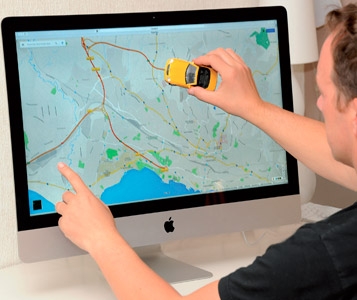
Le service de cartographie en ligne Google Maps existe depuis 2004. Et, pourtant, qui ne se saisit pas d’un stylo de temps à autre pour tracer un plan schématique sur un coin de papier? Ou ne se lance dans de longues explications téléphoniques, à base de «tournez à droite après la Migros» et autres «c’est la quatrième maison sur la droite»? Or, pour faciliter la vie de ses invités, on peut utiliser la fonction «My Maps» de Google. Explication pas à pas (les numéros correspondent aux captures d’écran disponibles sur toutcomptefait.ch*)
A. Indiquer la destination
- Se rendre sur google.ch/maps et se connecter à son compte Google 1. Si besoin, direction accounts.google.com/signup pour en créer un 2.
- Ouvrir le menu en haut à gauche 3, sélectionner l’option My Maps 4, puis cliquer sur l’icone du crayon 5.
- Cliquer sur le marqueur (4e icone depuis la gauche), puis sur la carte pour signaler le lieu de destination. Si nécessaire, insérer du texte, voire une photo ou une vidéo, en cliquant sur l’icone de l’appareil 6. Vous pouvez utiliser vos propres photos, à condition de les stocker sur votre compte Google7.
- En cliquant sur «Styles individuels» 8, puis «Définir des libellés>nom», il est possible d’afficher le titre du marqueur directement sur la carte. On peut aussi changer la couleur ou même la forme du marqueur 9.
B. Tracer les itinéraires d’accès
- Pour insérer un itinéraire d’accès automatiquement calculé par Google, cliquer sur l’icone «Ajouter un itinéraire» en haut à gauche 10, choisir le moyen de transport (auto/vélo/piéton), puis indiquer l’adresse de départ et l’adresse d’arrivée. En cliquant de nouveau sur l’icone itinéraire, il est possible d’en ajouter plusieurs sur la même carte 11. On peut affiner les points de départ ou d’arrivée en glissant l’extrémité d’un itinéraire jusqu’à l’endroit exact souhaité, par exemple la sortie de l’autoroute Lausanne-Sud 12.
- Il est aussi possible de tracer des itinéraires manuellement, en cliquant sur l’icone «Tracer une ligne» 13, puis «Ajouter une ligne ou une forme» 14.
- On peut ajouter des marqueurs supplémentaires (voir 3e étape du point A) pour signaler des étapes le long du cheminement. De nouveau, chaque marqueur peut être accompagné d’un texte, d’une photo et d’un icone particulier 15.
- Toujours avec l’outil «Tracer une ligne», on peut définir et mettre en évidence des périmètres, en superposant le premier et le dernier points de la ligne 16. Un clic sur l’icone de mise en forme 17 permet de changer la couleur du fond. Pas indispensable pour créer un plan d’accès, mais très utile pour présenter certaines zones du quartier à un hôte qui louera votre logement pour quelques jours.
Certaines personnes sont plus à l’aise avec un plan en vue aérienne. Pour sélectionner cette option, cliquer sur «Carte de base» en bas à gauche 18.
- Il ne reste plus qu’à partager 19 sa création 20. On peut réaliser une capture d’écran, l’imprimer et l’insérer dans un carton d’invitation, par exemple. Mais, pour bénéficier des commentaires et des photos insérés dans le plan, l’idéal est de transmettre à ses invités un lien internet qui renverra directement vers la carte. Pour cela, choisir l’option «Accès à tous les utilisateurs disposant du lien» 21.
Vincent Cherpillod
*Bonus web: captures d’écran et résultat final sur toutcomptefait.ch