Le panier est vide
En complément de notre article Un site internet en six étapes, voici une marche à suivre pour personnaliser son site internet avec l'outil WordPress installé:
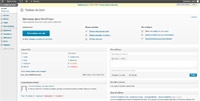
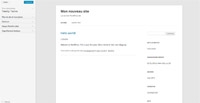
Une fois installé, WordPress permet de configurer le contenu du site internet via une interface d'administration. Cette dernière est accessible via une adresse de ce type: www.nom_de_votre_site.ch/wp-admin . Une fois enregistré avec votre mot de passe, un tableau de bord s'offre à vous (voir image). Dès lors, il est possible de paramètre le moindre détail de votre site internet. |
|
|
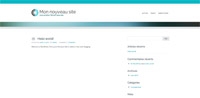
Avant d'introduire du contenu, il convient de choisir un thème, soit un graphisme prédéfini pour tout votre site. Sous le bouton Personnalisez votre site, cliquez sur le lien changez complètement de thème. |
|
|
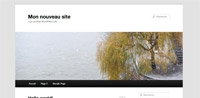
Depuis le tableau de bord, cliquez sur Personnalisez votre site. Cette option permet de configurer très facilement le contenu du site. Vous pouvez ainsi changer le titre, le sous-titre, les couleurs du texte ou encore l'image d'arrière plan. L'onglet Page d'accueil statique permet de configurer la page principale du site en tant que page avec du contenu fixe et non contenant les derniers articles publiés. WordPress est en effet à la base destiné à créer un site de type blog. Mais en réglant cette option sur «statique», vous pourrez avoir un site plus classique. |
|
|
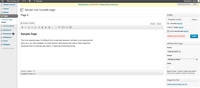
De retour sur le tableau de bord, vous pouvez créer des pages supplémentaires. Pour cela, rendez vous sur l'onglet Pages -> Ajouter. Vous pouvez la nommer, y ajouter du contenu (texte ou images via le bouton Ajouter un média) et choisir un parent dans la boîte Attributs de la page. Pour ce dernier point, si vous ne choisissez aucun parent, la page sera dans le menu au premier niveau. Si, par contre, vous sélectionner une page existante, la nouvelle page se placera dans un menu déroulant. Cette méthode permet de hiérarchiser très facilement les éléments de votre site internet. |
Pour une configuration plus évoluée de votre site internet, comme par exemple créer une galerie photo ou un formulaire de contact, vous trouverez, en ligne, de nombreux tutoriels gratuits. Voici une petite sélection:
http://wordpress.bbxdesign.com/
http://fr.openclassrooms.com/informatique/cours/deployez-votre-site-avec-wordpress